
En este tutorial detallado, desglosaremos los comandos clave para configurar un Wireless LAN Controller (WLC) en Cisco Packet Tracer, aprovechando el poder de las VLANs y un servidor DHCP en el router para una gestión de red . Ya hemos cubierto la teoría y la práctica general , ahora nos enfocaremos en los comandos exactos.
Nuestra implementación se basará en tres VLANs:
• VLAN de Administración: Para la infraestructura de red (APs, WLC, router, switch).
• VLAN Empleados: Para dispositivos conectados a la red Wi-Fi “Empleados”.
• VLAN Usuarios: Para dispositivos conectados a la red Wi-Fi “Users”.
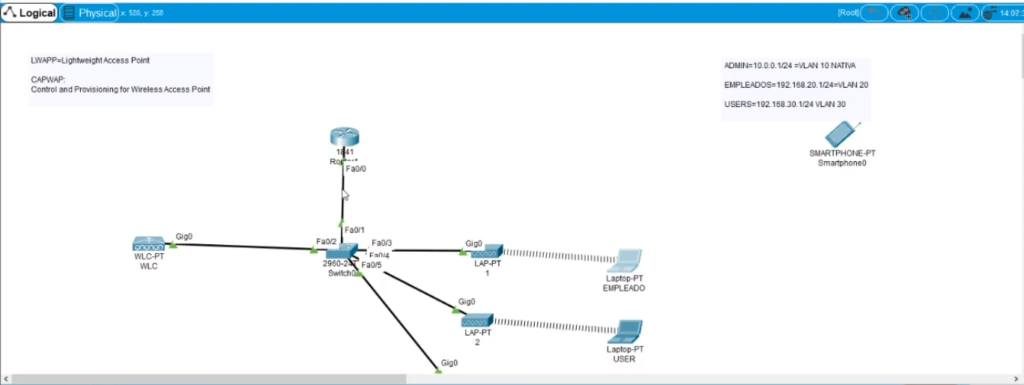
Comandos de Configuración del Router
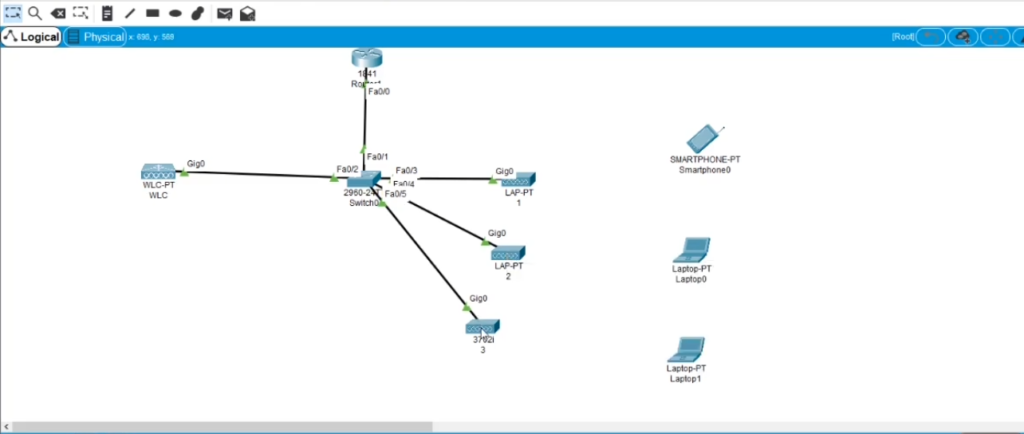
Ingresamos al modo de configuración global del router:enable configure terminal
Configuración de Subinterfaces para VLANs:
Asociamos cada subinterfaz a una VLAN y le asignamos una dirección IP.
- Se habilita la iintarface
FastEthernet0/0interface FastEthernet0/0no shutdown - VLAN 10 (Administración):
interface FastEthernet0/0.10description VLAN 10 - Administracionencapsulation dot1Q 10 native# Usamos 'native' para la VLAN de administraciónip address 10.0.0.1 255.255.255.0no shutdownexit - VLAN 20 (Empleados):
interface FastEthernet0/0.20description VLAN 20 - Empleadosencapsulation dot1Q 20ip address 192.168.20.1 255.255.255.0no shutdownexit - VLAN 30 (Usuarios):
interface FastEthernet0/0.30description VLAN 30 - Usuariosencapsulation dot1Q 30ip address 192.168.30.1 255.255.255.0no shutdownexit
Configuración de Pools DHCP:
Creamos pools de direcciones IP para cada VLAN.
- ! Excluir las primeras 10 direcciones del pool Admin
- ip dhcp excluded-address 10.0.0.1 10.0.0.10
- ! Excluir las primeras 10 direcciones del pool Empleados
- ip dhcp excluded-address 192.168.20.1 192.168.20.10
- ! Excluir las primeras 10 direcciones del pool Users
- ip dhcp excluded-address 192.168.30.1 192.168.30.10
- ! Pool Admin
- ip dhcp pool Admin
- network 10.0.0.0 255.255.255.0
- default-router 10.0.0.1
- dns-server 8.8.8.8
- exit
- ! Pool Empleados
- ip dhcp pool Empleados
- network 192.168.20.0 255.255.255.0
- default-router 192.168.20.1
- dns-server 8.8.8.8
- exit
- ! Pool Users
- ip dhcp pool Users
- network 192.168.30.0 255.255.255.0
- default-router 192.168.30.1
- dns-server 8.8.8.8
- exit
Para verificar los pools DHCP creados:show ip dhcp pool
Comandos de Configuración del Switch
Ingresamos al modo de configuración global:enable configure terminal
Creación y Nombramiento de VLANs:vlan 10 name Admin exitvlan 20 name Empleadosexit vlan 30 name Users exit
interface vlan 10
ip address 10.0.0.2 255.255.255.0
exit
Configuración de Interfaces como Troncales (Trunk):
Asignamos las interfaces que conectan al router y al WLC al modo troncal.
- Configurar un rango de interfaces (ej. Fa0/1 a Fa0/5):
interface range FastEthernet0/1 - 5description Enlace Troncalswitchport mode trunk
#Permite el paso de estas VLANs switchportswitchport trunk allowed vlan add 10,20,30
Para verificar la configuración del switch:show vlan brief show interfaces trunk
Y para probar conectividad con el router:ping 10.0.0.1
Comandos de Configuración del WLC
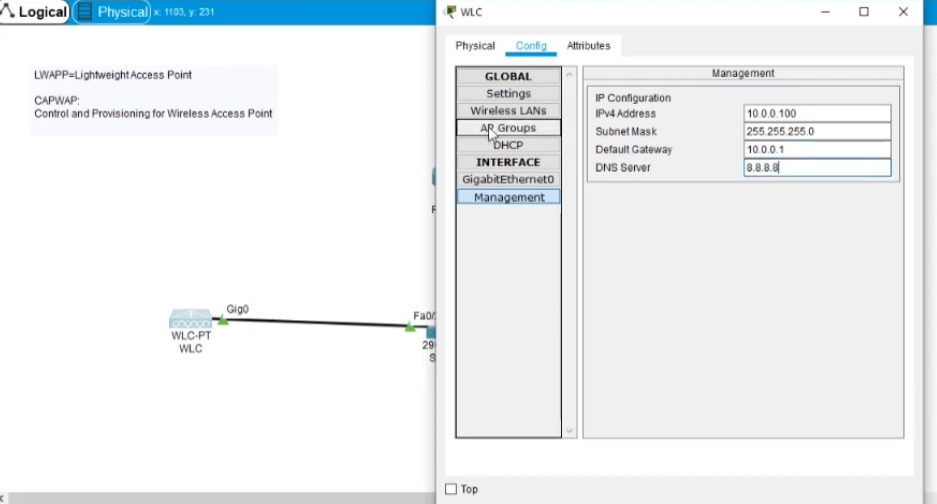
Accedemos a la interfaz gráfica del WLC o a su CLI (si está disponible y configurada) para asignar la dirección IP.
Configuración de la Interfaz de Gestión del WLC:
(Estos comandos suelen ser para la CLI del WLC si se accede por consola o SSH, en Packet Tracer se configura a través de la GUI del WLC.)
- IP Address: 10.0.0.100
- Subnet Mask: 255.255.255.0
- Default Gateway: 10.0.0.1
Creación de Redes Inalámbricas (SSIDs) y Asignación a VLANs:
En la GUI del WLC, generalmente se configura en “WLANs” o similar.
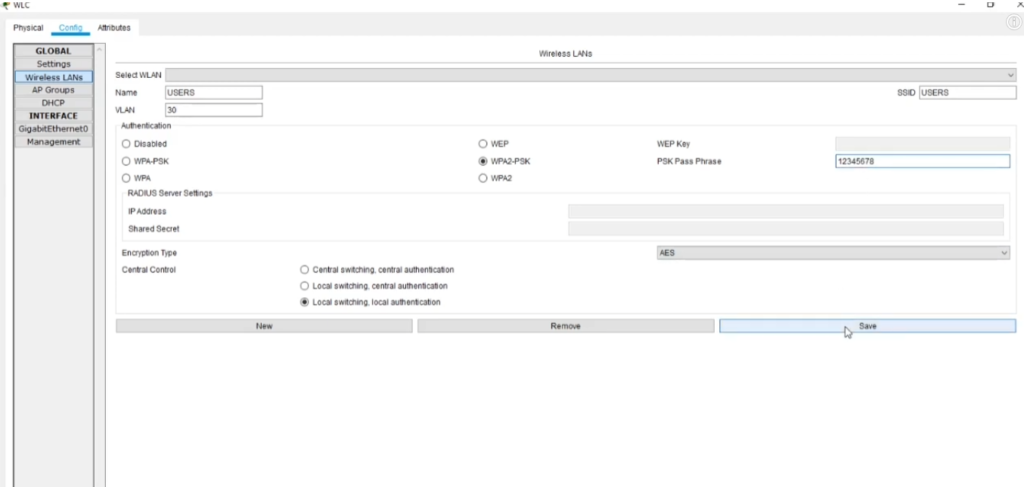
- SSID: Users
• Network: Users
• VLAN ID: 30
• Contraseña: 12345678 (ejemplo) - SSID: Empleados
• Network: Empleados
• VLAN ID: 20
• Contraseña: 12345678 (ejemplo)
Configuración de Grupos de APs (AP Groups):
En la GUI del WLC, bajo “AP Groups” o similar.
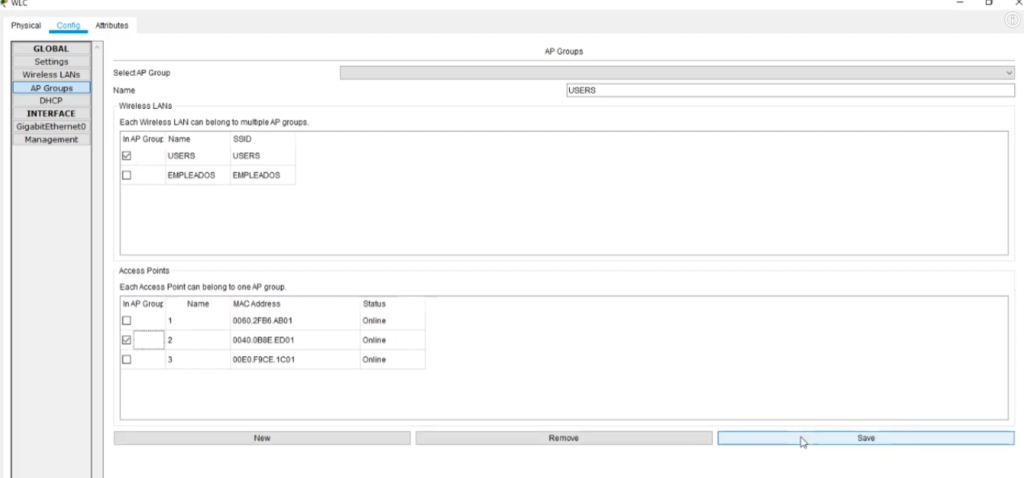
- Crear Grupo “Empleados”:
• Asignar SSID “Empleados”.
• Asignar los Access Points deseados. - Crear Grupo “Users”:
• Asignar SSID “Users”.
• Asignar los Access Points deseados. - Crear un Grupo Consolidado (ej. “Piso 3”):
• Asignar ambos SSIDs (“Empleados” y “Users”).
• Asignar todos los Access Points.
• Guardar la configuración (save en CLI si aplica, o el botón de “Save” en GUI).
Verificación de Conectividad
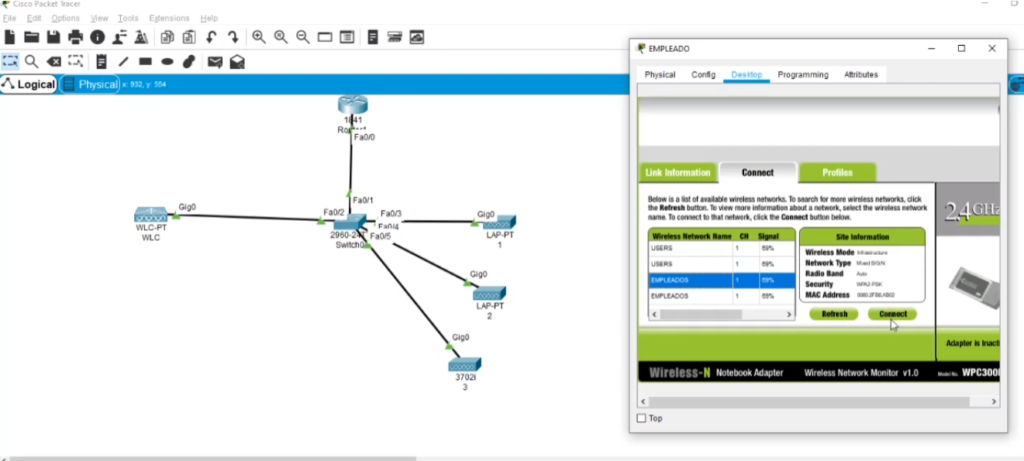
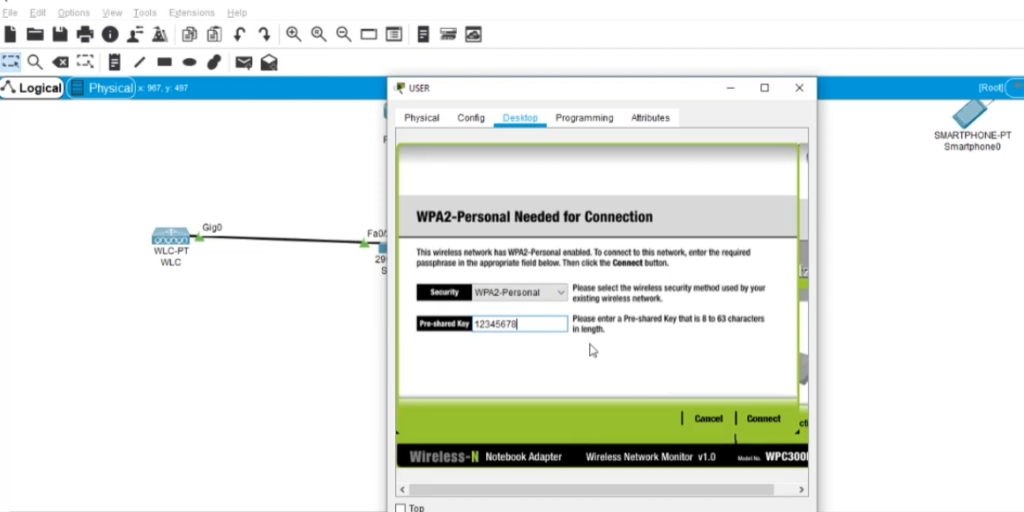
En los dispositivos cliente (computadora/smartphone):
- Conectar a “Empleados”: Verificar que obtenga una IP de la VLAN 20.
En la PC, abrir el Command Prompt y usar:ipconfig
Se debe ver una IP en el rango 192.168.20.x y el gateway 192.168.20.1. - Conectar a “Users”: Verificar que obtenga una IP de la VLAN 30.
En la PC, usar:ipconfig
Se debe ver una IP en el rango 192.168.30.x y el gateway 192.168.30.1. - Pruebas de Ping:
Desde la PC conectada a “Empleados” (VLAN 20) hacia la PC conectada a “Users” (VLAN 30):ping 192.168.30.x // Reemplazar x con la IP asignada a la PC de "Users"
Desde la PC conectada a “Users” (VLAN 30) hacia la PC conectada a “Empleados” (VLAN 20):ping 192.168.20.x // Reemplazar x con la IP asignada a la PC de "Empleados"
Y también se puede hacer ping al default gateway de su propia VLAN, o incluso al router:ping 192.168.20.1 ping 192.168.30.1
Estos comandos son la base para replicar la configuración mostrada en el video y comprender cómo interactúan los diferentes componentes de red para lograr una conectividad inalámbrica segmentada por VLANs.
¡Espero que esta guía de comandos sea de gran utilidad! Si tienen alguna duda, déjenla en los comentarios.

Deja un comentario